
























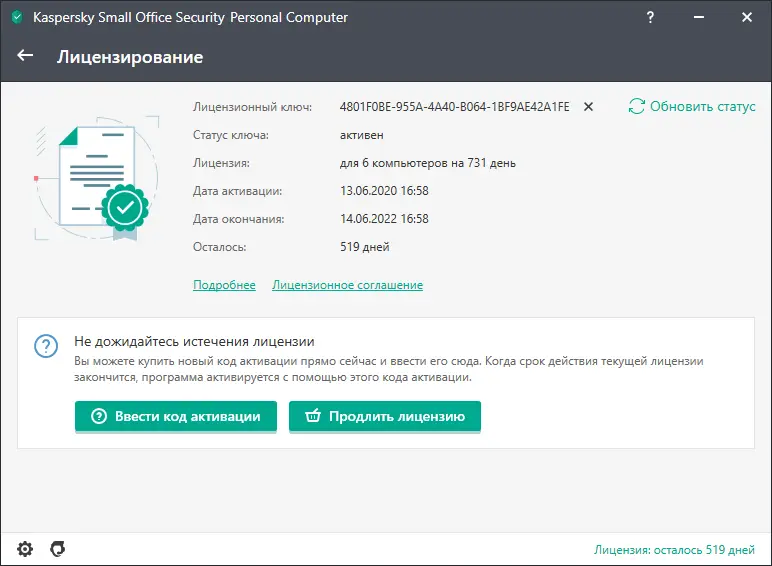
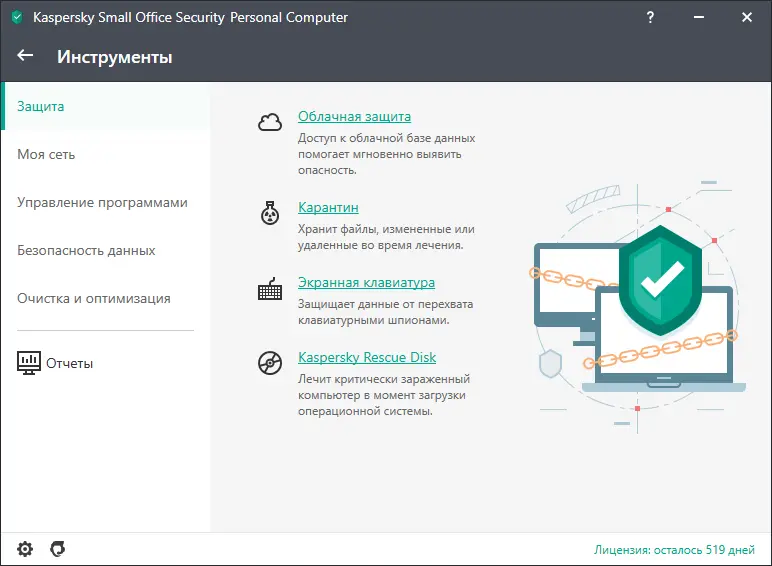
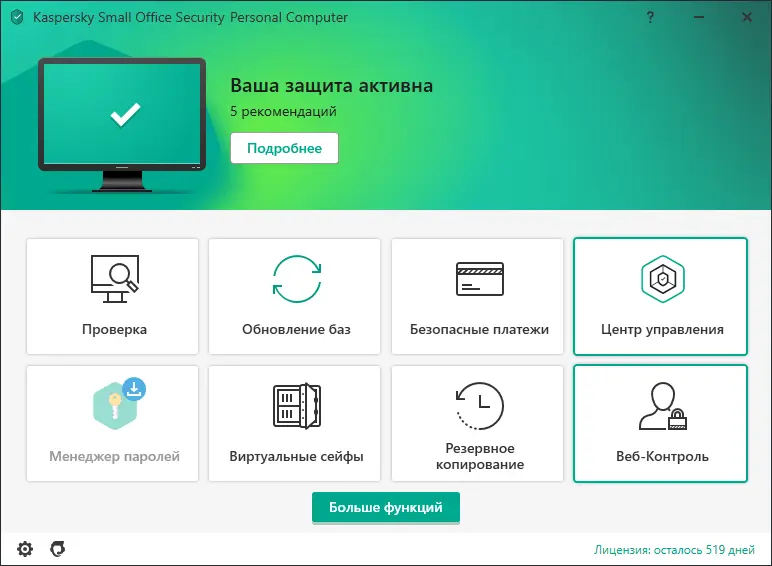
Kaspersky Small Office Security
Российское ПО!

Арт.: KL4546RA*FS
Kaspersky Small Office Security - программное обеспечение для защиты малого бизнеса: компьютеров Windows и Mac, файловых серверов Windows и мобильных устройств Android. Решение помогает снизить риски заражения, утечки данных, фишинга и ошибок пользователей, а также централизованно управлять защитой через веб-консоль.
Характеристики
Рейтинг: 
СТОИМОСТЬ ВЫБРАННОЙ МОДИФИКАЦИИ
2 492 ₽ / шт
Экономия0 ₽ 0%
Срок лицензии
  • 1 год
  • -
Укажите количество
+
Сумма:
Предложение не является публичной офертой!
Характеристики
Исполнение
Программное обеспечение
Категория продукта
Для малого бизнеса
Операционная система
Windows, Linux, Android, IOS, MAC OS

Общие сведения

Kaspersky Small Office Security можно купить для комплексной защиты малого бизнеса, где используются компьютеры на Windows и Mac, файловые серверы Windows и мобильные устройства сотрудников. Продукт относится к программному обеспечению Kaspersky и помогает организовать кибербезопасность рабочих устройств, персональных данных и повседневных онлайн-операций без сложной инфраструктуры корпоративного класса.

Решение подходит компаниям, которым нужно закрыть базовые и прикладные задачи защиты: снизить риск заражения вредоносным ПО, ограничить последствия ошибок пользователей, защитить ценные файлы и упростить контроль безопасности. Для малого офиса важна не только сама антивирусная защита, но и удобство администрирования. Управление через веб-консоль помогает контролировать подключенные устройства и выполнять настройки с компьютера, имеющего доступ к интернету.

Практическая ценность продукта для покупателя - в объединении нескольких направлений защиты в одной лицензии. Компания получает инструменты для защиты рабочих станций, мобильных устройств, файлов и учетных данных, а также средства восстановления данных и контроля интернет-активности. Такой формат удобен для небольших организаций, где функции ИТ и информационной безопасности часто совмещены или переданы внешнему специалисту. Решение помогает выстроить единый подход к защите разных устройств без закупки отдельных продуктов для каждой типовой задачи. Это снижает нагрузку на администрирование и делает работу с безопасностью более прозрачной для руководителя, ИТ-специалиста и ответственного за данные сотрудника.

Преимущества

    • Один продукт закрывает защиту рабочих компьютеров, Windows-серверов и Android-устройств сотрудников.
    • Механизмы противодействия программам-вымогателям помогают снизить последствия вредоносной активности.
    • Шифрование и резервное копирование поддерживают сохранность ценных и конфиденциальных файлов.
    • Инструменты безопасных платежей повышают защищенность онлайн-оплаты счетов и налогов.
    • Веб-консоль упрощает администрирование безопасности для малого офиса.
    • Встроенный мониторинг уязвимостей помогает контролировать риски в бизнес-приложениях.

Возможности

  • Антивирусная защита компьютеров Windows и Mac от вирусов и другого вредоносного ПО.
  • Облачная проверка файлов, ссылок и новых угроз в режиме реального времени.
  • Сетевой экран для Windows, мониторинг активности, режим доверенных программ и защита от эксплойтов.
  • Проверка безопасности Wi-Fi-подключений и рекомендации по настройке сети.
  • Защита онлайн-операций: безопасные платежи, виртуальная клавиатура, безопасная клавиатура, антифишинг и проверка ссылок.
  • Веб-контроль для Windows: ограничения доступа к сайтам, безопасный поиск, контроль мессенджеров, социальных сетей и загрузок.
  • Шифрование данных в контейнерах, безопасная передача файлов и отдельные пароли для контейнеров.
  • Менеджер паролей с хранением, синхронизацией, автозаполнением и созданием надежных паролей.
  • Локальное и облачное резервное копирование с возможностью восстановления файлов.
  • Защита Android-устройств, фильтрация звонков и SMS, защита персональной информации и функции Анти-Вор.
Системные требования

Компьютеры Windows

Операционная система Процессор Оперативная память**
Microsoft Windows 10 Домашняя / Корпоративная / Профессиональная (х32 и х64*) 1 ГГц или выше 1 ГБ (для х32)
2 ГБ (для х64)
Microsoft Windows 8.1(Windows Blue) /Профессиональная / Enterprise / Update (x32 и x64*) 1 ГГц или выше 1 ГБ (для х32)
2 ГБ (для х64)
Microsoft Windows 8 / Профессиональная / Корпоративная (x32 или x64*) 1 ГГц или выше 1 ГБ (для х32)
2 ГБ (для х64)
Microsoft Windows 7 Домашняя базовая / Домашняя расширенная /Профессиональная / Максимальная (x32 и x64*) SP1 и выше 1 ГГц или выше 1 ГБ (для х32)
2 ГБ (для х64)
Microsoft Windows Vista Home Basic / Home Premium / Business / Enterprise / Ultimate (x32 и x64*) SP1 и выше 1 ГГц или выше 1 ГБ (для х32)
2 ГБ (для х64)
Microsoft Windows XP Home SP3 и выше / Professional SP3 и выше / Professional (x64*) SP2 и выше 1 ГГц или выше 512 MB

Общие требования для всех ПК:

  • 920 МБ свободного места на жестком диске
  • Компьютерная мышь
  • Подключение к интернету для активации продукта
  • Microsoft® Internet Explorer® 8 или выше
  • Microsoft Windows Installer 3.0 или выше
  • Microsoft .NET Framework 4 и более поздние версии

Смартфоны и планшеты Android™:

  • Android™ 4.0 – 7.0
  • Минимальное разрешение экрана: 320 x 480

iPhone и iPad:

  • iOS 6.0 и выше

Лицензия Small Office Security включает в себя следующие приложения:

  • Kaspersky Small Office Security для Windows
  • Kaspersky Internet Security для Android
  • Kaspersky Password Manager
Вопрос-ответ
Какие типы уведомлений о событиях бывают в Kaspersky Small Office Security?

Уведомления программы, появляющиеся в области уведомлений панели задач, информируют о событиях, происходящих в процессе работы программы и требующих вашего внимания. В зависимости от степени важности события уведомления могут быть следующих типов:

  • Критические – информируют о событиях, имеющих первостепенную важность для обеспечения безопасности компьютера (например, об обнаружении вредоносного объекта или опасной активности в операционной системе). Окна критических уведомлений и всплывающих сообщений – красные.
  • Важные – информируют о событиях, потенциально важных для обеспечения безопасности компьютера (например, об обнаружении возможно зараженного объекта или подозрительной активности в операционной системе). Окна важных уведомлений и всплывающих сообщений – желтые.
  • Информационные – информируют о событиях, не имеющих первостепенной важности для обеспечения безопасности компьютера. Окна информационных уведомлений и всплывающих сообщений – зеленые.
Что делать, если мобильное устройство потеряно или украдено?

Если ваше мобильное устройство потеряно или украдено, вы можете заблокировать устройство и попробовать определить его местоположение. Если устройство вернуть невозможно, то вы можете удалить с него все данные. Вы можете управлять устройством, отправляя на него команды из Центра управления.

Удаленное управление мобильным устройством в Центре управления в случае потери или кражи возможно только для мобильных устройств с запущенным приложением. Вам нужно настроить функцию Анти-Вор в приложении, чтобы защитить ваше устройство. Чтобы мобильное устройство получило команду, это устройство должно быть включено и подключено к интернету. Для получения дополнительной информации, пожалуйста, обратитесь к справке приложения на Kaspersky Online Help.

Чтобы отправить команду на ваше мобильное устройство, выполните следующие действия:

  1. Перейдите в раздел Устройства.
  2. Нажмите на интересующее вас устройство,

    Откроется окно управления мобильным устройством.

  3. Нажмите на кнопку <название команды>.
  4. Подтвердите действие.

    Состояние и результат выполнения команды показывается в разделе История Анти-Вора.

Вы можете отправить на мобильное устройство следующие команды:

  • Блокирование и Поиск

    Эта команда заблокирует мобильное устройство и определит его местоположение по GPS и GSM сигналам. Найденное устройство будет показано на карте в разделе с результатами поиска. Дополнительно координаты местоположения будут отправлены на адрес электронной почты, указанный в параметрах аккаунта. Также вы можете оставить текст, который будет отображаться на экране заблокированного мобильного устройства.

  • Сирена

    Эта команда позволяет включить сирену на потерянном мобильном устройстве даже с выключенным звуком и заблокировать его. Также вы можете оставить текст, который будет отображаться на экране заблокированного мобильного устройства.

  • Тайное фото

    Эта команда позволяет сделать фотографии человека, который в данный момент использует ваше мобильное устройство, и заблокировать это устройство. Вы можете получить фотографии только с мобильного устройства с фронтальной камерой. На остальных устройствах эта команда не будет выполнена. Полученные фотографии вы можете просмотреть в разделе результатов. Также вы можете оставить текст, который будет отображаться на экране заблокированного мобильного устройства.

Как запустить Быструю проверку в Kaspersky Small Office Security?

В процессе быстрой проверки устройства приложение проверяет объекты, которые загружаются во время запуска операционной системы, а также системную память и загрузочные секторы диска. Вы можете использовать быструю проверку, если хотите быстро проверить свое устройство на вирусы и другие приложения, представляющие угрозу.

Вы можете запустить Быструю проверку на всех подключаемых устройствах одновременно.

Быструю проверку можно запустить удаленно на устройствах, находящихся онлайн и защищенных Kaspersky Small Office Security или Kaspersky Internet Security для Mac.

Чтобы запустить Быструю проверку на подключенных устройствах, выполните следующие действия:

  1. Перейдите в раздел Устройства.
  2. Выберите устройства, которые вы хотите проверить. Для этого установите флажки в верхних левых углах панелей устройств или используйте опцию Выбрать все.
  3. Нажмите на кнопку Быстрая проверка.

    Запустится Быстрая проверка.

Как запустить обновление баз приложения Kaspersky Small Office Security?

По умолчанию приложения "Лаборатории Касперского" ежедневно автоматически проверяют наличие обновлений на серверах обновлений "Лаборатории Касперского" и обновляют свои базы. Вы также можете запустить обновление баз приложения вручную в любой момент.

Вы можете запустить обновление на одном или одновременно на всех подключенных устройствах.

Обновление можно запустить удаленно на устройствах, находящихся онлайн и защищенных Kaspersky Small Office Security или Kaspersky Internet Security для Mac.

Чтобы запустить обновление на подключенных устройствах, выполните следующие действия:

  1. Перейдите в раздел Устройства.
  2. Выберите устройства, которые вы хотите проверить. Для этого установите флажки в верхних левых углах панелей устройств или используйте опцию Выбрать все.
  3. Нажмите на кнопку Обновить.

    Запустится обновление.

Как сделать Kaspersky Small Office Security антивирусной программой по умолчанию и что будет,если этого не сделать?

В операционной системе Windows 10 RS2 вы можете выбрать антивирусную программу по умолчанию. Такая антивирусная программа отвечает за защиту удаленного компьютера, в то время как остальные антивирусные программы, установленные на удаленном компьютере, переходят в режим ограниченной функциональности или отключаются.

Вы можете настроить групповые политики таким образом, что операционной системе не потребуется участие пользователя, и программа будет выбрана антивирусом по умолчанию автоматически. Показ диалога выбора антивирусной программы не выполняется.

Если вы не сделали Kaspersky Small Office Security антивирусной программой по умолчанию, программа отключает следующие компоненты и функции защиты:

  • Файловый Антивирус;
  • Почтовый Антивирус;
  • Веб-Антивирус;
  • IM-Антивирус;
  • Проверка по расписанию.
Лицензия на Kaspersky Small Office Security продолжает действовать независимо от того, задана программа в качестве антивирусной программы по умолчанию или нет. После истечения срока действия лицензии Kaspersky Small Office Security проверит наличие резервного кода активации. Если есть резервный код активации, программа автоматически использует его для продления срока действия лицензии, независимо от того, задана программа в качестве антивирусной программы по умолчанию или нет.
Задайте вопрос специалисту!
Менеджер
Ольга Кукунина
Мы заботимся о наших клиентах и принимаем обращения в любой удобной для Вас форме.
С удовольствием помогу Вам в подборе продукта или решении возникших вопросов.
Доставка

Наш интернет-магазин осуществляет доставку по Москве и регионам России:

  • Доставка почтой России
    0-1 кг. - 1500 р.
    1-10 кг. - 3400 р.
    10-32 кг. - 9400 р.
    выше 32 кг. - нет доставки

  • Доставка курьером по Москве
    1000 рублей.

  • Доставка транспортной компанией по России
    Цена по согласованию с заказчиком.
Позвоните нам!
Ваш заказ готов к оформлению
Личный кабинет
Вам будет доступна история заказов, управление рассылками, свои цены и скидки для постоянных клиентов и прочее.
Ваш логин
Ваш пароль
Работаем для вас пн-пт с 9:00 до 18:00
г. Москва, ул. Барклая, д. 13, стр. 1
Интернет-магазин Комрунет
г. Москва, ул. Барклая, д.13, стр.1
+74951059152sale@komrunet.ru